
Linii pe hărți în Power BI
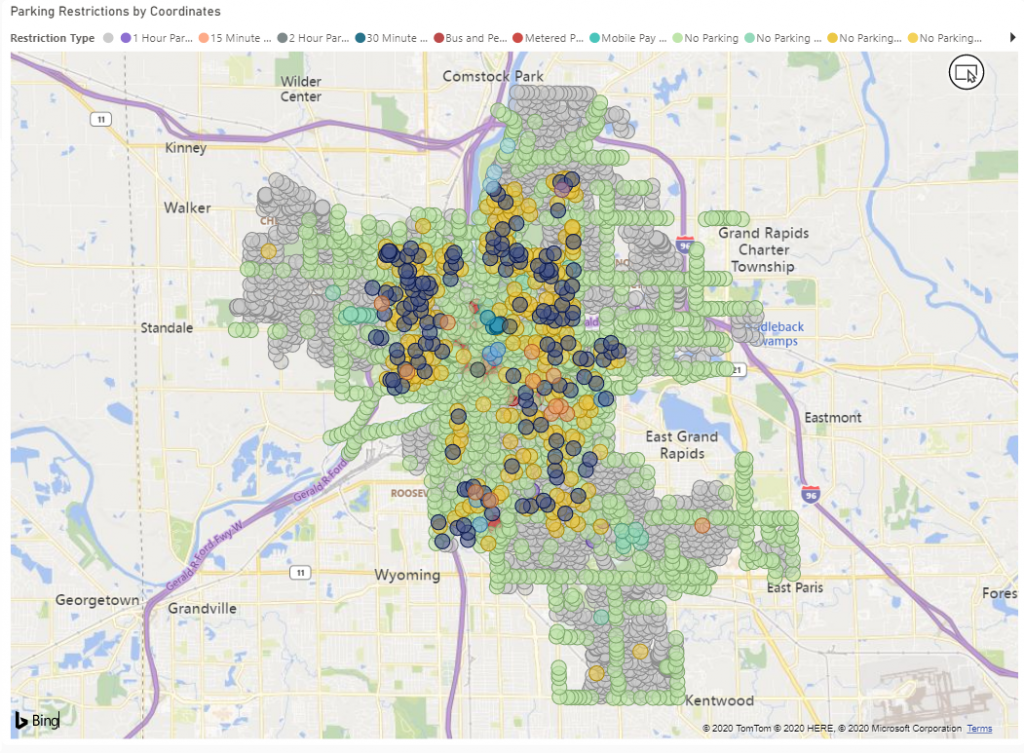
Trasarea liniilor pe hărți în Power BI cu vizualizările de hărți implicite este imposibilă. O hartă tipică pe care reprezentați date spațiale arată ca mai jos.
Din fericire, ESRI și-a integrat puternica hartă ArcGIS în Power BI, dar puțini dezvoltatori Power BI sunt conștienți de posibilitățile pe care le deschide acest lucru.
ArcGIS este un instrument foarte puternic de reprezentare spațială. Nu am expertiza necesară pentru a parcurge toate detaliile produsului. Există dezvoltatori GIS, iar acești oameni lucrează constant cu date spațiale și vizualizări. Eu nu sunt unul dintre ei. Puteți consulta site-ul ESRI pentru mai multe detalii.
Una dintre cele mai puternice funcționalități ale ArcGIS, și cea pe care o vom folosi pentru a rezolva problema, este că puteți crea propriile straturi de hartă. Pentru aceasta, trebuie să folosiți ArcGIS Online de la ESRI.
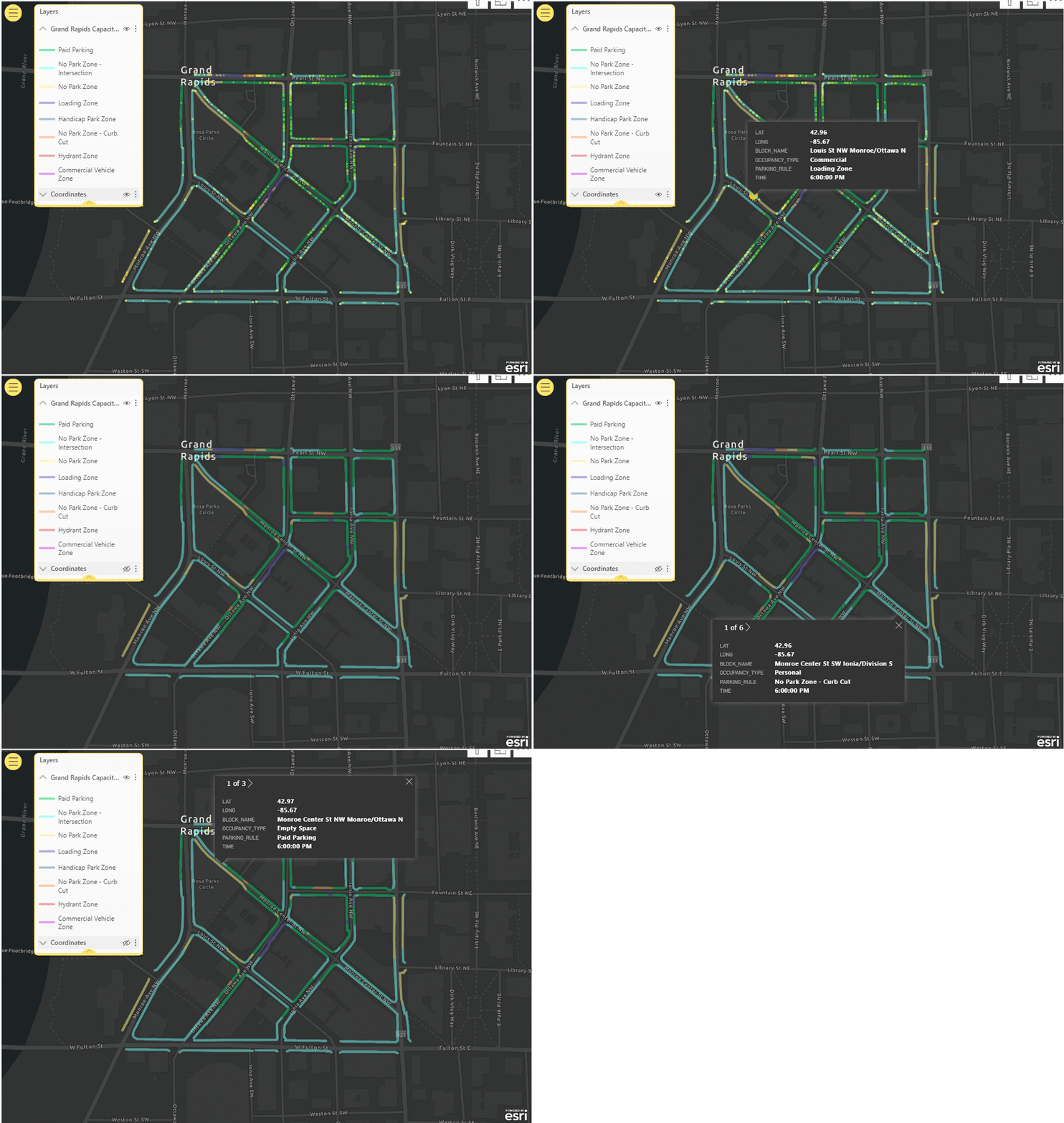
Haideți să vedem un scurt ghid pas cu pas despre cum să folosiți ArcGIS pentru a adăuga linii pe hărți și a le utiliza în Power BI, ca în gif-ul de mai jos.
Power BI oferă destul de multe opțiuni de cartografiere pentru vizualizarea datelor spațiale. Funcționează cu latitudini, longitudini, țări, orașe, denumiri de străzi, coduri poștale.
În prezent există 5 vizualizări standard de hărți disponibile în Power BI, inclusiv noua hartă Azure.
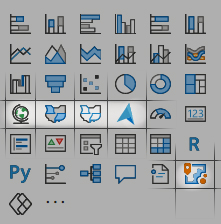
Adăugați la acestea câteva alte hărți din comunitate și orice hărți puteți crea în D3, R sau Python și aveți o selecție destul de bună de hărți pentru datele geografice.
Totuși, opțiunile actuale au câteva limitări – cu excepția cazului în care programați intens hărți personalizate. Una dintre ele este imposibilitatea de a cartografia polilinii sau linestring-uri, cum se numesc, în fișiere GeoJSON.
Tipurile de geometrie din fișierele GeoJSON sunt: Point, LineString, Polygon, MultiPoint, MultiLineString, and MultiPolygon – https://geojson.org/.
Cartografierea punctelor și a poligoanelor este destul de simplă cu hărțile standard și cele din comunitate.
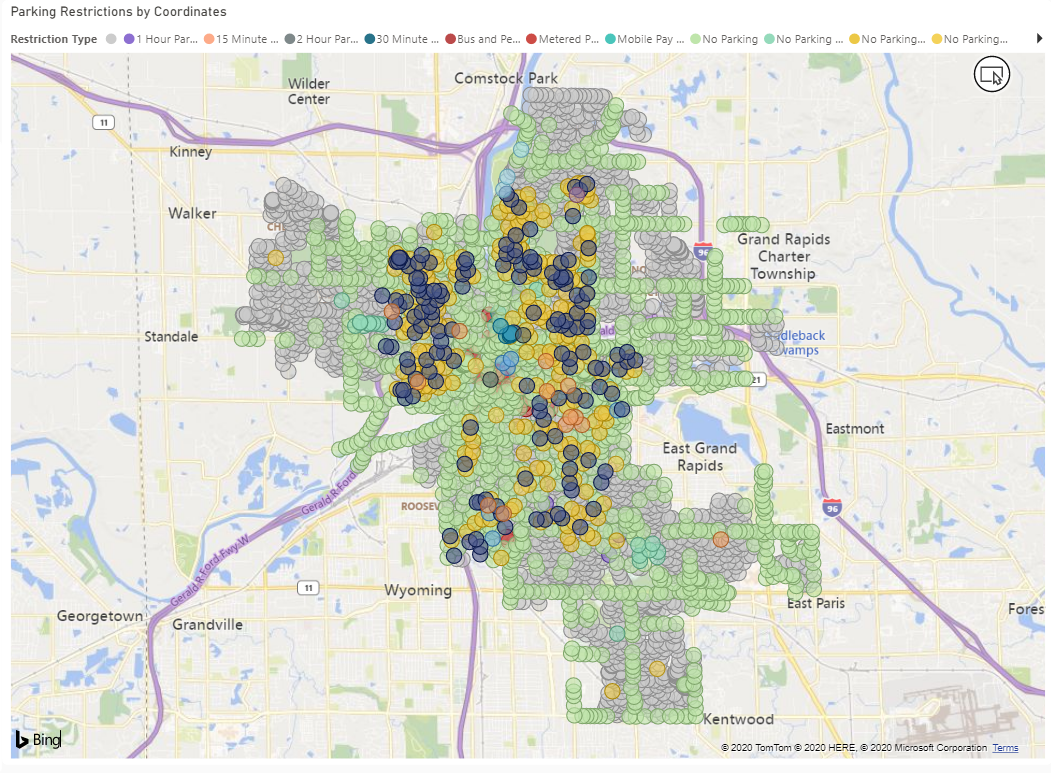
Cartografierea linestring-urilor nu este la fel de simplă, iar linestring-urile sunt, de fapt, singura modalitate corectă de a vizualiza anumite date geografice, precum rutele de deplasare sau locurile de parcare pe stradă.
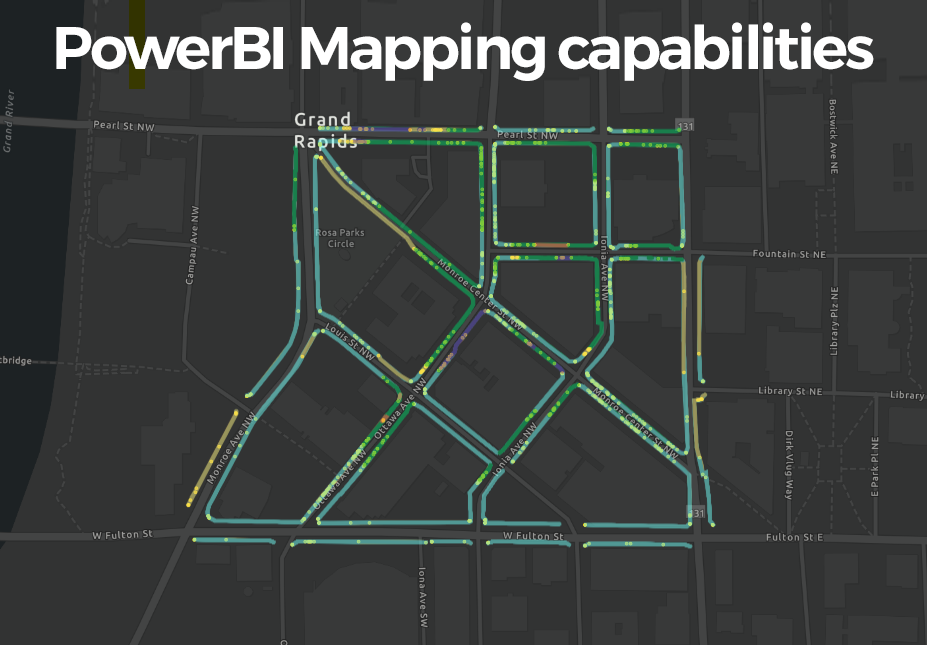
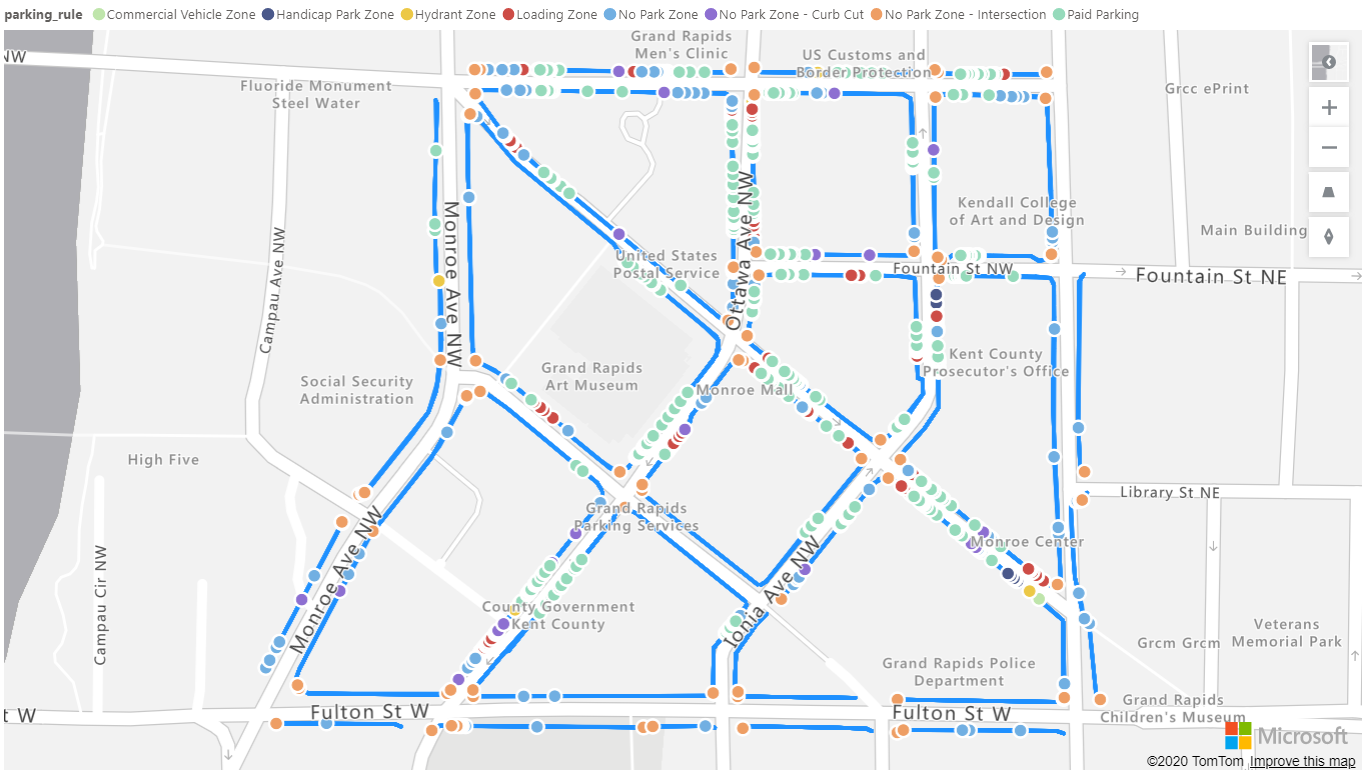
Recent am lucrat la un proiect în care trebuia să cartografiem locuri de parcare. Am explorat opțiunile no-code. Prima a fost harta Azure. Am reușit să creăm harta de mai jos. Ce am făcut? Am adăugat setul de date geojson ca reference layer, care a reprezentat liniile în acel albastru-cer.
Reference layer-ul este însă plictisitor. Este doar... ei bine... un reference layer. Nu puteți interacționa cu el, nu îl puteți colora după o legendă și nu îl puteți cross-filtra din slicere sau din alte grafice. Este doar o imagine statică, deși cartografiată corect, pe harta dumneavoastră.
După o investigație suplimentară, dorind în continuare o soluție no-code, am ajuns la serviciul online ArcGIS de la ESRI. După ce am creat un cont de probă și am experimentat, am reușit să creăm un reference layer pe care îl puteam personaliza după nevoi. Apoi am realizat că trebuia să publicăm stratul public pe ArcGIS ca să îl putem importa ca reference layer în Power BI.
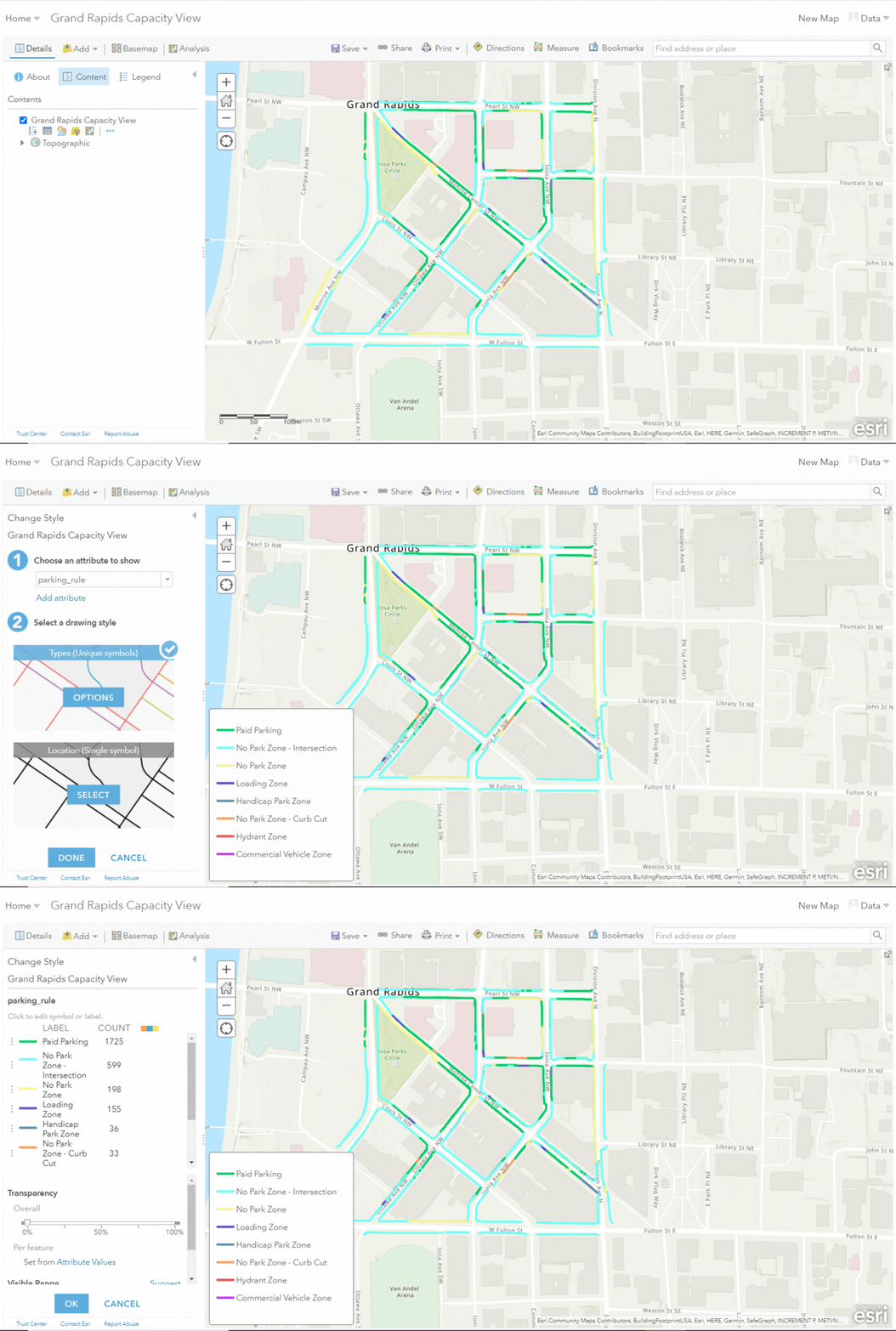
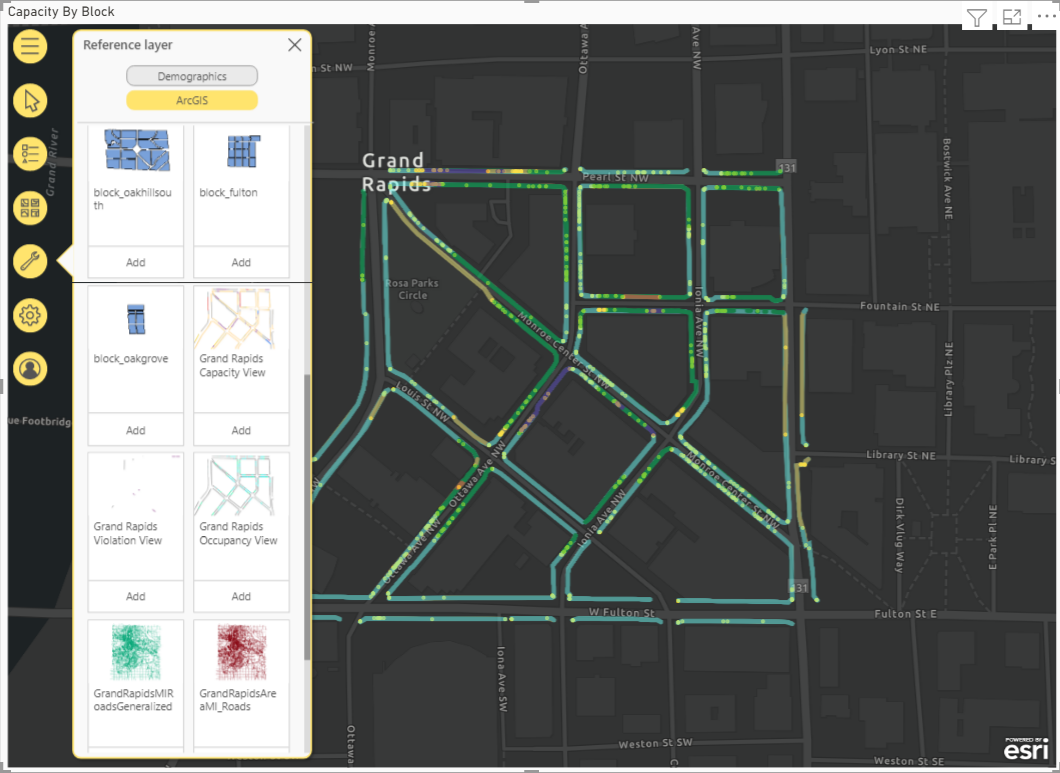
Astfel, am reușit să creăm un reference layer mai bun și mai bogat, care:
- a afișat capacitățile de parcare pe tipuri;
- a calculat lungimea fiecărei forme;
- permitea interacțiunea – puteți face clic pe fiecare formă și să îi vedeți proprietățile.
Limitările pe care le-am găsit în prezent sunt următoarele:
- reference layer-ul tot nu interacționează cu celelalte slicere și grafice de pe pagină. Din câte înțeleg, reference layer-ul vine din ArcGIS cu propriul set de date intern care, evident, nu comunică cu setul de date din Power BI;
- în panoul de straturi, nu puteți face clic pe diferitele categorii pentru a le evidenția sau filtra pe hartă;
- nu puteți adăuga mai multe straturi personalizate pe aceeași hartă;
- aveți nevoie de un cont ArcGIS plătit pentru a folosi hărțile ArcGIS în producție în Power BI.
Este cu siguranță mai bine decât nimic, dar lasă încă multe de dorit. Așadar, căutarea liniilor pe hărți continuă și este posibil ca singura opțiune robustă în acest moment să fie cea pe care o programați singuri.